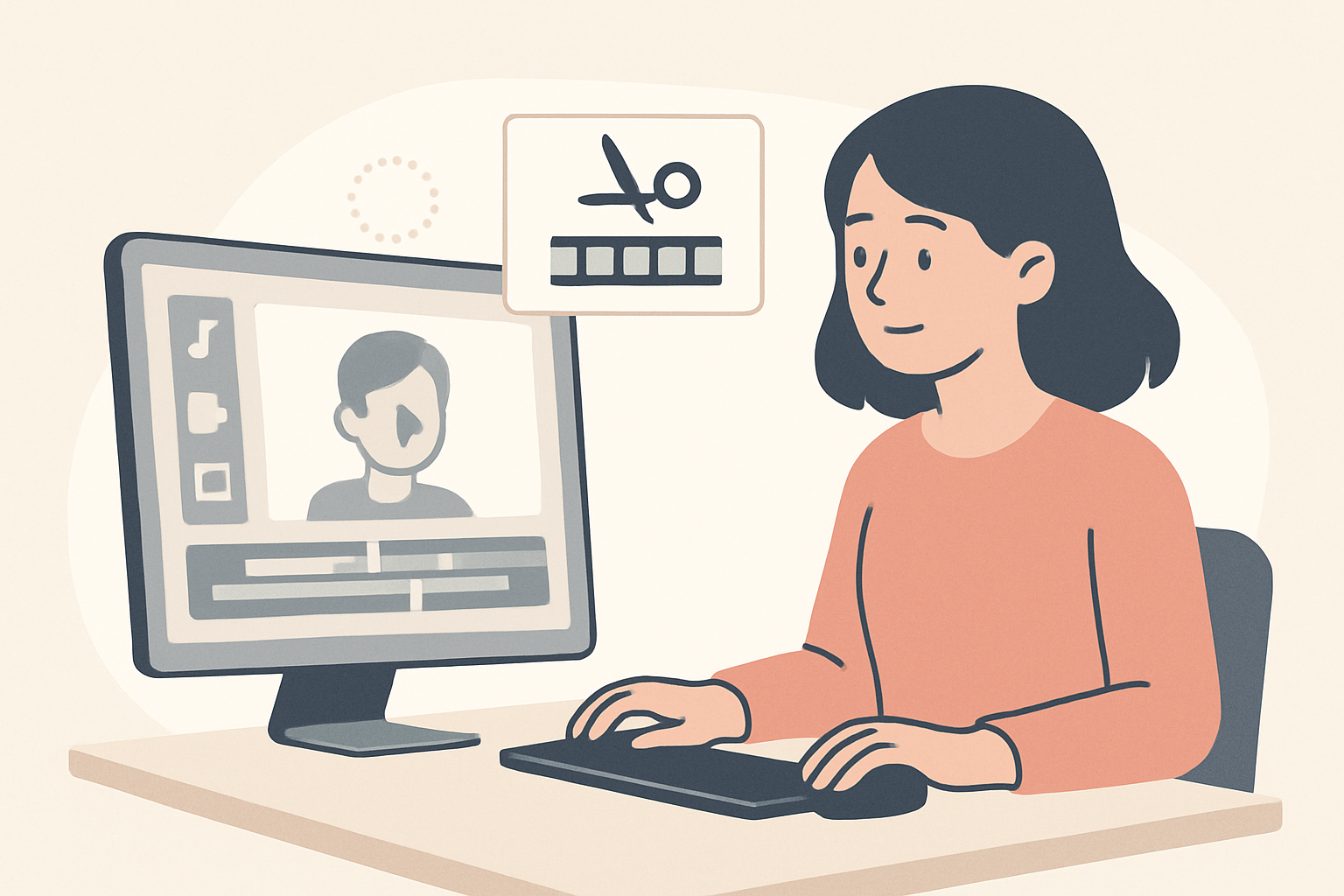
캡컷을 깔고 처음 열면 화면 아래에 버튼이 스무 개쯤 깔려 있습니다. 뭘 먼저 눌러야 하는지 감이 안 오죠. 그래서 이 글은 기능을 나열하는 대신, 영상 하나를 실제로 완성하는 순서대로 따라갑니다. 순서만 익히면 나머지는 응용이에요.
참고로 캡컷은 모바일 앱과 PC 데스크톱 버전, 그리고 브라우저에서 쓰는 웹 버전이 있어요. 인터페이스는 조금씩 다르지만 편집의 뼈대는 같습니다. 이 글은 모바일 앱을 기준으로 쓰되, PC에서 다른 부분은 따로 짚어둘게요.
핵심 요약
- 편집 순서는 클립 배치 → 자르기 → 자막 → 음악 → 화면비율 → 내보내기 순으로 잡으면 꼬이지 않습니다.
- 자동 캡션(자동 자막) 기능이 캡컷을 쓰는 가장 큰 이유예요. 말을 자막으로 바꿔주는 정확도가 꽤 쓸 만합니다.
- 내보내기 전에 화면비율부터 정해야 해요. 나중에 바꾸면 자막 위치가 다 틀어집니다.
- 워터마크는 아웃트로(끝 화면)에 자동으로 붙는데, 지우는 방법이 따로 있어요.
- 저작권 음악을 그대로 쓰면 유튜브·인스타에서 막힐 수 있으니 상업용 여부를 확인하세요.
시작하기 전에: 어떤 버전을 쓸지부터
영상 소스가 휴대폰에 있고 짧은 릴스나 쇼츠를 만든다면 모바일 앱이 제일 빠릅니다. 손가락으로 클립을 끌고 붙이는 게 직관적이거든요.
반면 10분이 넘는 유튜브 영상이나 여러 트랙을 겹치는 편집이라면 PC 데스크톱 버전을 권해요. 화면이 넓어서 타임라인을 보기 편하고, 키보드 단축키로 자르기가 훨씬 빠릅니다. 웹 버전은 설치가 부담스러운 회사 컴퓨터에서 잠깐 손볼 때 정도만 쓰는 걸 추천해요. 무거운 영상은 브라우저가 버벅입니다.
1단계: 새 프로젝트 만들고 클립 올리기
앱을 열면 상단에 ‘새 프로젝트’ 버튼이 있습니다. 누르면 갤러리가 뜨고, 쓸 영상과 사진을 순서대로 고르면 돼요. 여기서 고른 순서가 곧 타임라인 배치 순서가 됩니다. 순서가 헷갈리면 일단 대충 넣고 나중에 타임라인에서 끌어서 옮겨도 됩니다.
클립을 다 넣으면 화면 아래에 필름 형태의 타임라인이 생겨요. 여기가 작업 공간이에요. 클립을 한 번 탭하면 흰 테두리가 생기는데, 이 상태여야 그 클립에 대한 편집 버튼(자르기, 속도, 볼륨 등)이 나타납니다. 아무것도 선택 안 하면 전체 프로젝트에 적용되는 버튼만 보여요. 이 차이를 모르면
관련 글